Быстрый старт
Как создать первый бизнес-план: регистрация, исходные данные и работа с документом.
Регистрация и вход
PlanSmart предлагает несколько способов быстрой регистрации:
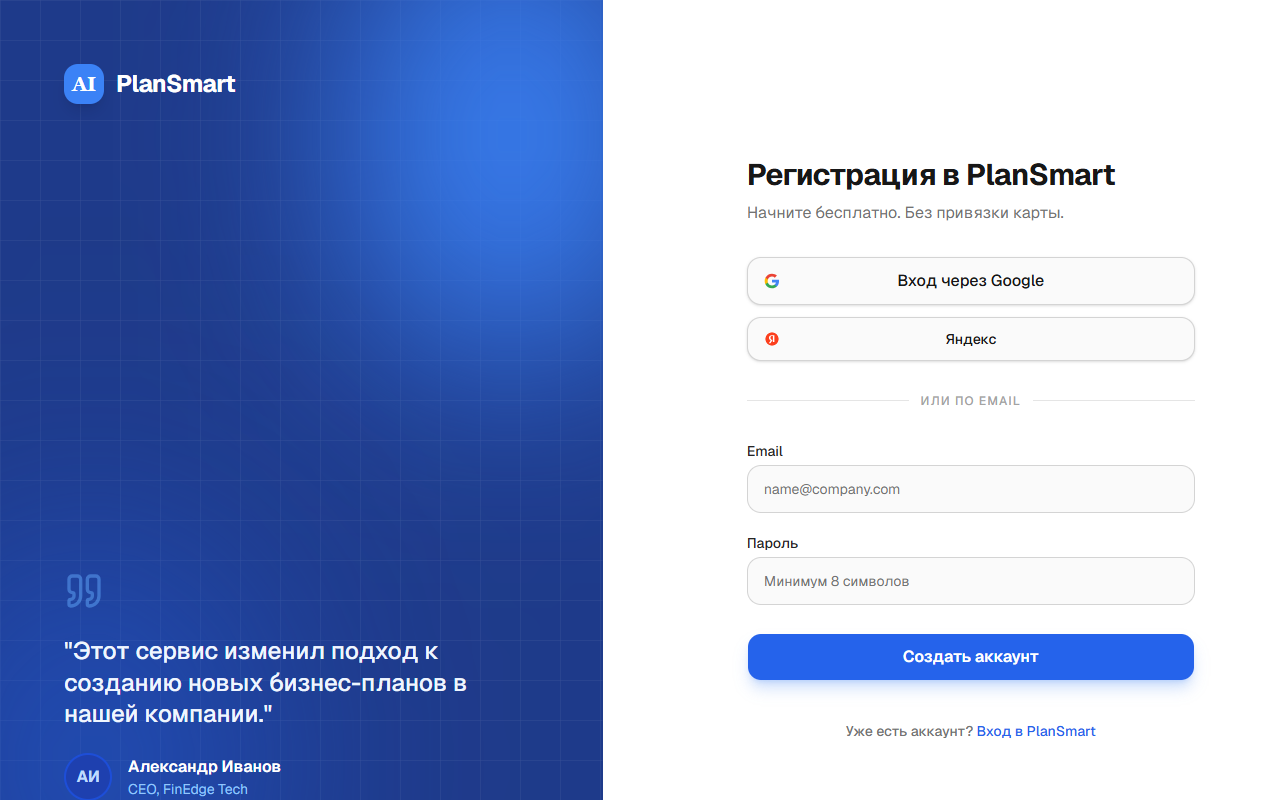
Регистрация через Google, Яндекс или email
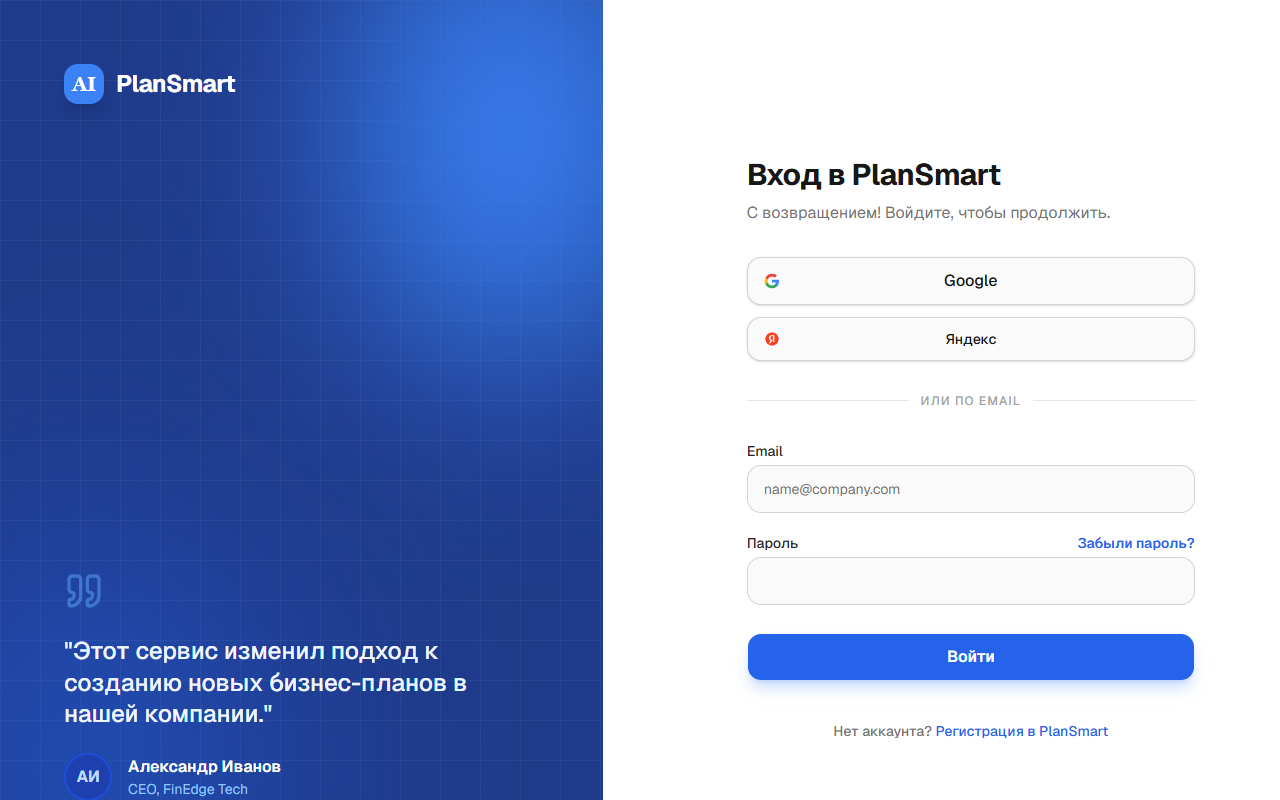
Вход в существующий аккаунт
- Email + пароль — введите email и придумайте надёжный пароль (минимум 8 символов)
- Вход через Google — один клик, и вы уже в системе. Идеально для быстрого старта
После регистрации подтвердите email — мы отправим письмо с кнопкой активации. Без подтверждения часть функций будет ограничена. При регистрации вы автоматически получаете стартовый баланс Спарков — внутренней валюты для оплаты генерации.
Дашборд
После входа вы попадаете на дашборд — центральный экран для создания планов. Ключевые элементы:
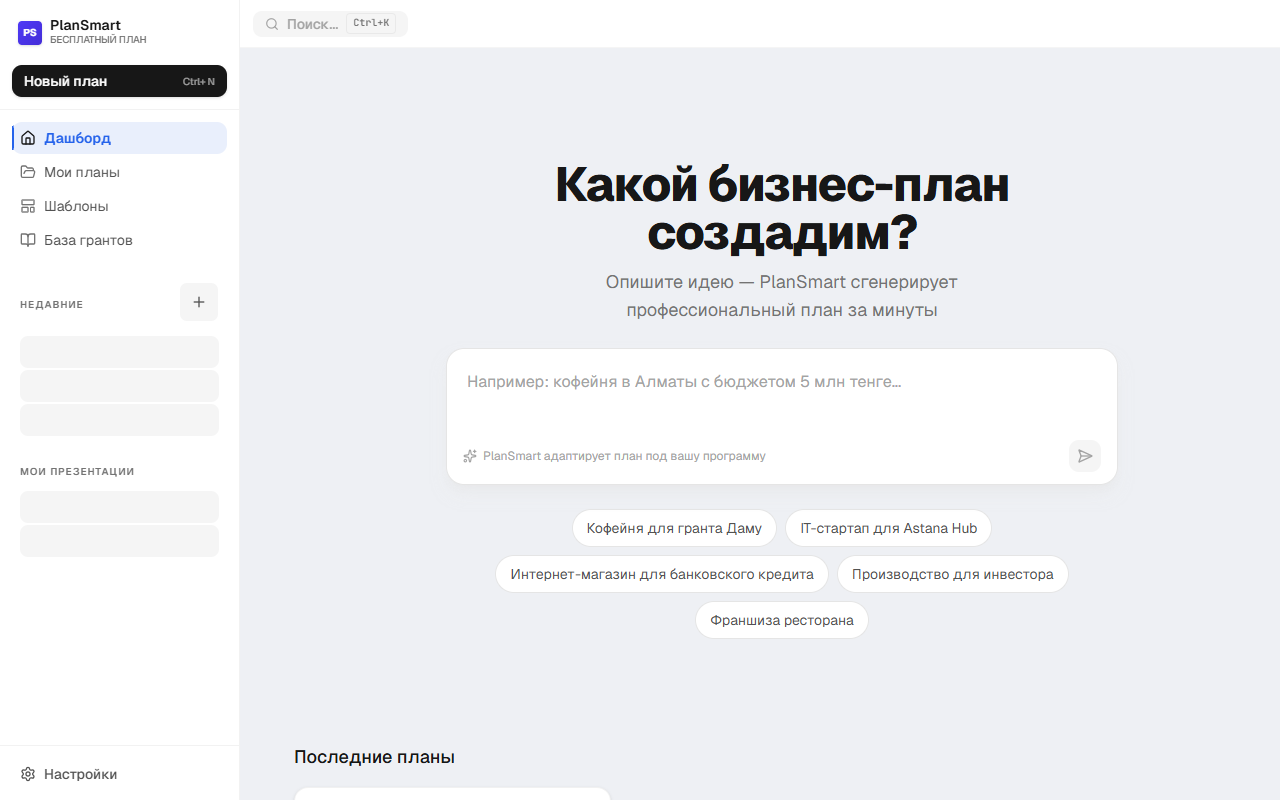
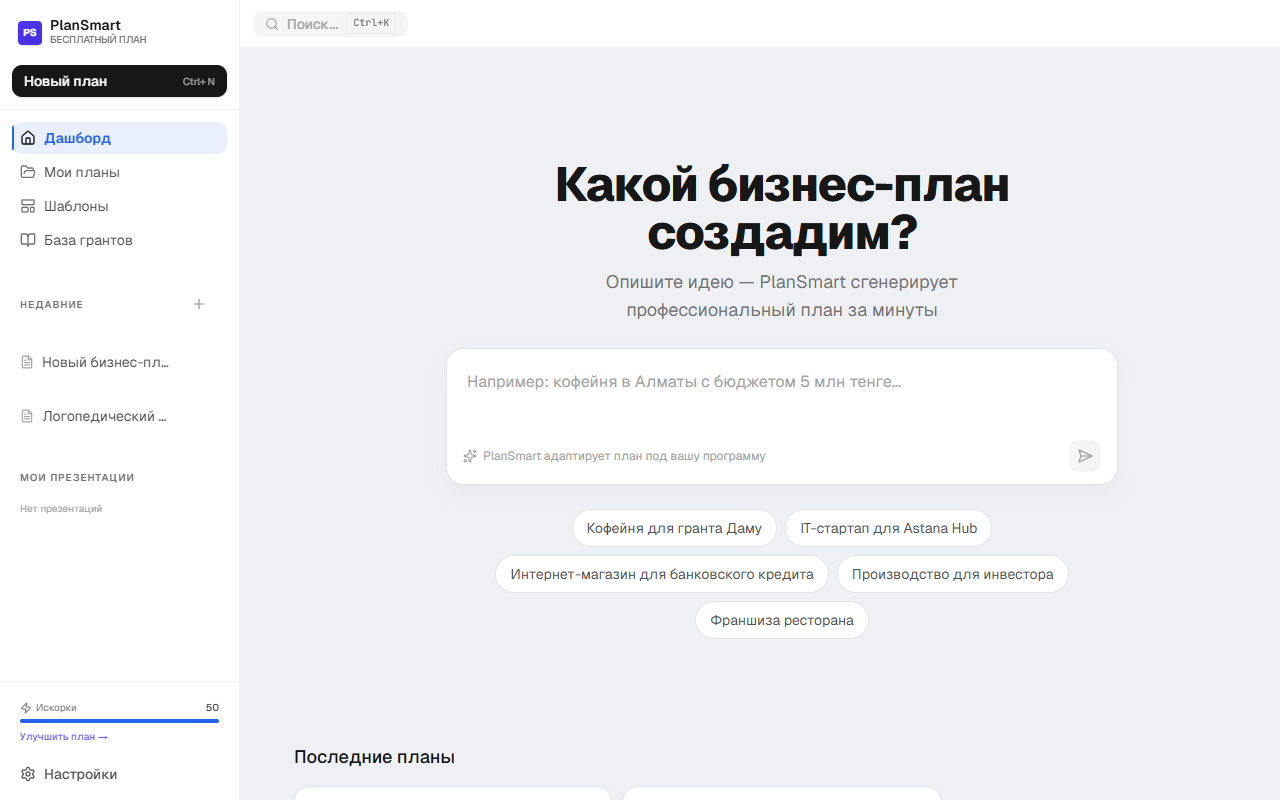
- Hero Input — большое текстовое поле в центре экрана. Опишите здесь вашу бизнес-идею: «Кофейня в Алматы для фрилансеров с бюджетом 5 млн тенге»
- Чипы-подсказки — кликабельные примеры под полем ввода: «Кофейня для гранта Даму», «IT-стартап для Astana Hub», «Интернет-магазин для банковского кредита». Кликните — текст автоматически заполнится
- Карточки режимов — визуальные карточки выбора цели плана: для гранта, для банка, для инвестора, адаптировать существующий, Brain Dump (мозговой штурм голосом)
- Сетка недавних планов — в боковой панели отображаются последние 5 планов для быстрого доступа
Создание плана
Опишите вашу бизнес-идею в Hero Input и нажмите Enter или кнопку отправки. PlanSmart проанализирует описание и предложит оптимальную структуру плана из 9-12 разделов. Процесс создания:
- PlanSmart определяет тип бизнеса и целевую аудиторию плана
- Формируется структура разделов: Резюме, Описание компании, Анализ рынка, Продукт/Услуга и т.д.
- Создаётся черновик плана с пустыми разделами
- Вы перенаправляетесь в редактор, где начинается автоматическая генерация первых разделов
Интерфейс плана
Редактор бизнес-плана состоит из трёх ключевых зон:
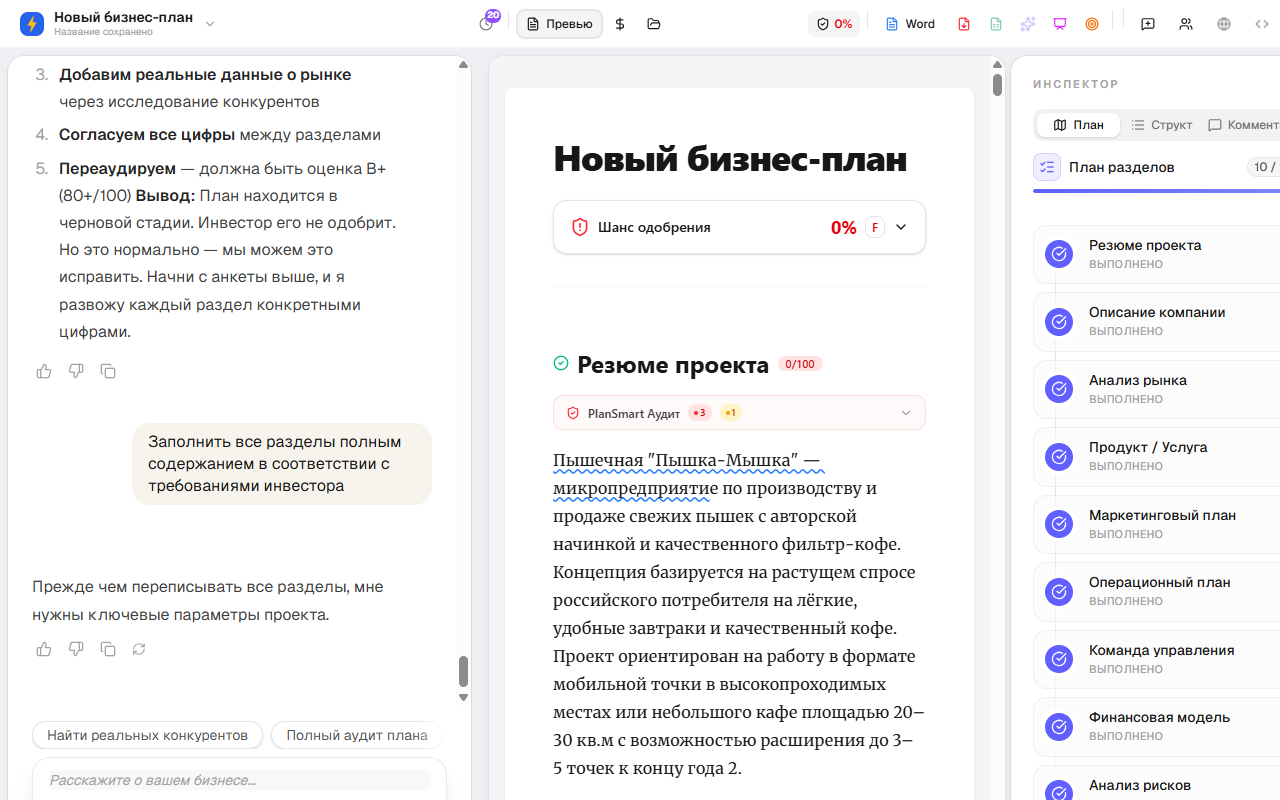
- Левая панель (30%) — Чат PlanSmart. Здесь вы общаетесь с PlanSmart-ассистентом, который генерирует разделы, отвечает на вопросы, даёт рекомендации. Чипы быстрых действий помогают начать диалог
- Правая панель (70%) — документ бизнес-плана. Здесь отображаются все разделы, которые можно редактировать вручную. Сверху — название плана и кнопки экспорта
- Инспектор справа — панель с оглавлением (список всех разделов со статусами), вкладкой комментариев и вкладкой структуры
Границу между панелями можно перетаскивать мышью для настройки пропорций. На мобильных устройствах интерфейс переключается в режим вкладок: «Чат | Документ | Финансы | Память».
Первая генерация
После создания плана PlanSmart автоматически начинает генерировать первые разделы. Вы увидите:
- Прогресс-бар на каждом разделе, показывающий процент готовности
- Текст появляется в реальном времени посимвольно (стриминг)
- Статусы разделов в оглавлении: ◻ ожидание → ◐ генерация → ● готов
Генерация продолжается в фоне даже если вы переключились на другую вкладку. Каждая генерация раздела расходует Спарки из вашего баланса.
Сохранение
PlanSmart использует автоматическое сохранение — вам не нужно нажимать «Сохранить». Все изменения синхронизируются с сервером в реальном времени. В топ-баре отображается статус:
- «Сохранение...» — изменения отправляются на сервер
- «Сохранено» — все изменения записаны
- «Несохранённые изменения» — проблема с соединением, изменения сохранятся автоматически при восстановлении связи