Обзор интерфейса
Знакомство с основными элементами интерфейса PlanSmart.
Сайдбар (слева)
Боковая панель — основная навигация по приложению. Она всегда доступна и содержит:
- Логотип PlanSmart — клик возвращает на дашборд. Под логотипом — ваш текущий тариф (Бесплатный/Start/Pro/Business)
- Кнопка «Новый план» — быстрое создание нового плана из любого места в приложении. Горячая клавиша: Ctrl+N
- Дашборд — главная страница с Hero Input для создания планов
- Мои планы — список всех ваших бизнес-планов с фильтрами: Все, Черновики, Завершённые, Архив. Поиск по названию
- Шаблоны — каталог готовых шаблонов по отраслям: IT, общепит, производство, услуги, сельское хозяйство
- База грантов — 800+ программ поддержки бизнеса: гранты, субсидии, льготные кредиты. Фильтры по региону и отрасли
В нижней части сайдбара расположены:
- Виджет Спарков — текущий баланс и кнопка «Улучшить план →» для перехода к тарифам
- Настройки — профиль, данные компании, подписка, платежи
- Выйти — безопасный выход из аккаунта
- Свернуть меню — переводит сайдбар в компактный режим (только иконки)
В разделе «Недавние» автоматически отображаются последние 5 планов и 5 презентаций для быстрого доступа.
Топ-бар
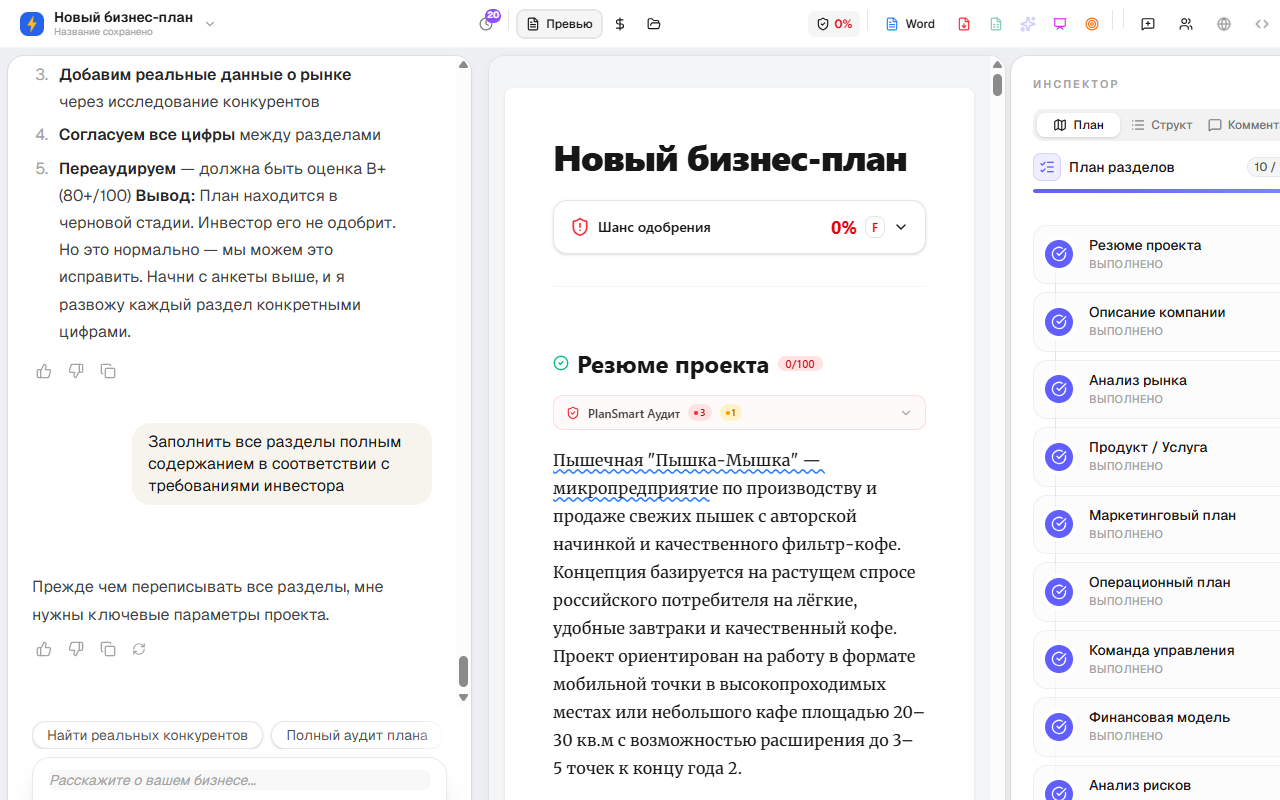
Верхняя панель в редакторе плана содержит ключевые инструменты:
- Название плана — кликните для редактирования. Под названием — статус сохранения и подпись тарифа. Иконка ▼ открывает меню с дополнительными действиями
- Индикатор сохранения — анимированная иконка во время сохранения, галочка когда сохранено
- Кнопка «Превью» — переключает на режим просмотра документа без редактирования
- Экспорт ($ иконка) — выпадающее меню: DOCX, PDF, XLSX
- Папка — управление файлами плана: загруженные документы, изображения
- Комментарии — счётчик непрочитанных комментариев от соавторов
- Мультиплеер — аватарки онлайн-участников и кнопка «Пригласить»
- Язык/Embed — переключение языка интерфейса и код встраивания
- Баланс Спарков — текущий баланс с предупреждением при низком остатке
- Уведомления (колокольчик) — Системные уведомления, комментарии, приглашения
Сплит-панель
Рабочая область разделена на две части вертикальной границей:
- Левая часть (по умолчанию 30%) — Чат PlanSmart. Поле ввода внизу, история сообщений сверху. Поддерживает голосовой ввод (иконка микрофона), прикрепление файлов (скрепка), и быстрые чипы действий
- Правая часть (по умолчанию 70%) — документ бизнес-плана. Каждый раздел — отдельный редактируемый блок. Клик на раздел в инспекторе справа → скролл к этому разделу
Перетаскивайте границу мышью для изменения пропорций. Двойной клик на границе возвращает соотношение 30/70. Минимальная ширина каждой панели — 20%.
Мобильные вкладки
На экранах шириной менее 768px интерфейс переключается в мобильный режим:
- Чат — PlanSmart-ассистент, полноэкранный режим
- Документ — просмотр и редактирование разделов
- Финансы — финансовые таблицы и графики
- Память — загруженные документы
Переключение между вкладками происходит мгновенно, состояние сохраняется. Свайп влево/вправо также работает для навигации между вкладками.
Тёмный / светлый режим
PlanSmart поддерживает три темы оформления:
- Светлая — белый фон, чёрный текст. Оптимально для работы днём
- Тёмная — тёмный фон, светлый текст. Снижает нагрузку на глаза вечером
- Системная — автоматически подстраивается под настройки ОС
Переключить тему можно в Настройках → Внешний вид, или кликнув на иконку солнца/луны в шапке маркетинговых страниц. Выбранная тема сохраняется в профиле и синхронизируется между устройствами.