Оглавление
Быстрая навигация по всем разделам плана с визуальным статусом каждого.
Боковое оглавление
Оглавление — это интерактивная панель в левом сайдбаре, которая отображает полную структуру вашего бизнес-плана. Каждый раздел представлен как кликабельный элемент с названием, номером и статусом.
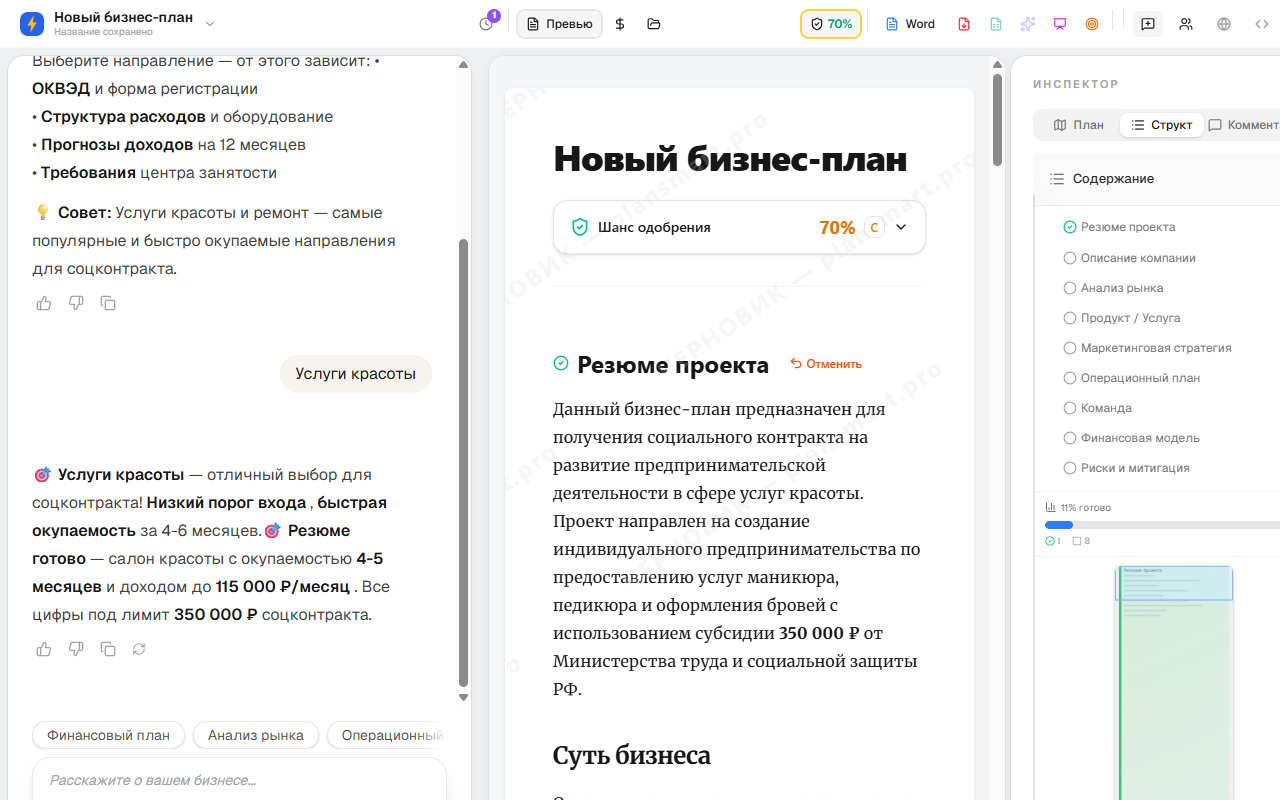
Оглавление синхронизируется с документом в реальном времени — добавление или удаление разделов мгновенно отражается в списке.
Структура оглавления
Каждый элемент оглавления содержит:
- Номер раздела — автоматическая нумерация (1, 2, 3...)
- Название — заголовок раздела (редактируемый)
- Статус-иконка — визуальный индикатор готовности
- Счётчик слов — количество слов в разделе
Быстрый переход
Клик по любому разделу в оглавлении мгновенно прокручивает документ к соответствующему разделу. Текущий раздел подсвечивается синим цветом.
При прокрутке документа активный раздел в оглавлении обновляется автоматически (scroll spy).
Статус-иконки
Каждый раздел имеет визуальный индикатор статуса:
- Пустой (серый) — раздел без контента, ещё не начат
- Черновик (жёлтый) — раздел в работе, есть текст но не завершён
- Готов (зелёный) — раздел завершён и проверен
- Ошибка (красный) — линтер PlanSmart обнаружил проблемы
Статусы помогают визуально оценить прогресс работы над планом.
Перетаскивание разделов
Разделы можно переставлять местами через drag & drop:
- Наведите курсор на раздел
- Появится иконка «⋮⋮» (gripper) слева
- Зажмите и перетащите в нужное место
- Отпустите — нумерация обновится автоматически
Контекстное меню раздела
Правый клик на разделе или клик на «⋮» открывает меню:
- «Переименовать» — изменить заголовок раздела
- «Дублировать» — создать копию раздела
- «Добавить раздел выше» — вставить новый раздел перед текущим
- «Добавить раздел ниже» — вставить новый раздел после текущего
- «Пометить как готовый» — изменить статус на «готов»
- «Удалить» — удалить раздел (с подтверждением)
Добавление разделов
Нажмите кнопку «+ Добавить раздел» внизу оглавления. Новый раздел появится в конце списка с пустым содержимым.